
Il manuale Nomivio.
Dalla prima cartella ai modelli avanzati: comandi spiegati passo per passo con le etichette italiane dell’applicazione. Le immagini mostrano l’interfaccia inglese.
Nessun capitolo corrispondente.
01. Primi passi
Apri Nomivio su un Mac Apple Silicon con macOS 14 o successivo. Fai clic su « Apri cartella » e scegli la cartella musicale. macOS autorizza l’accesso a quella cartella. Usa l’albero « Sorgente » per navigare nelle sottocartelle; « Impostazioni sorgente » consentono di includerle nella scansione. Sono supportati MP3, FLAC e M4A. Per i file non supportati consulta i dettagli dell’errore prima di tentare una conversione.
02. Libreria e selezione
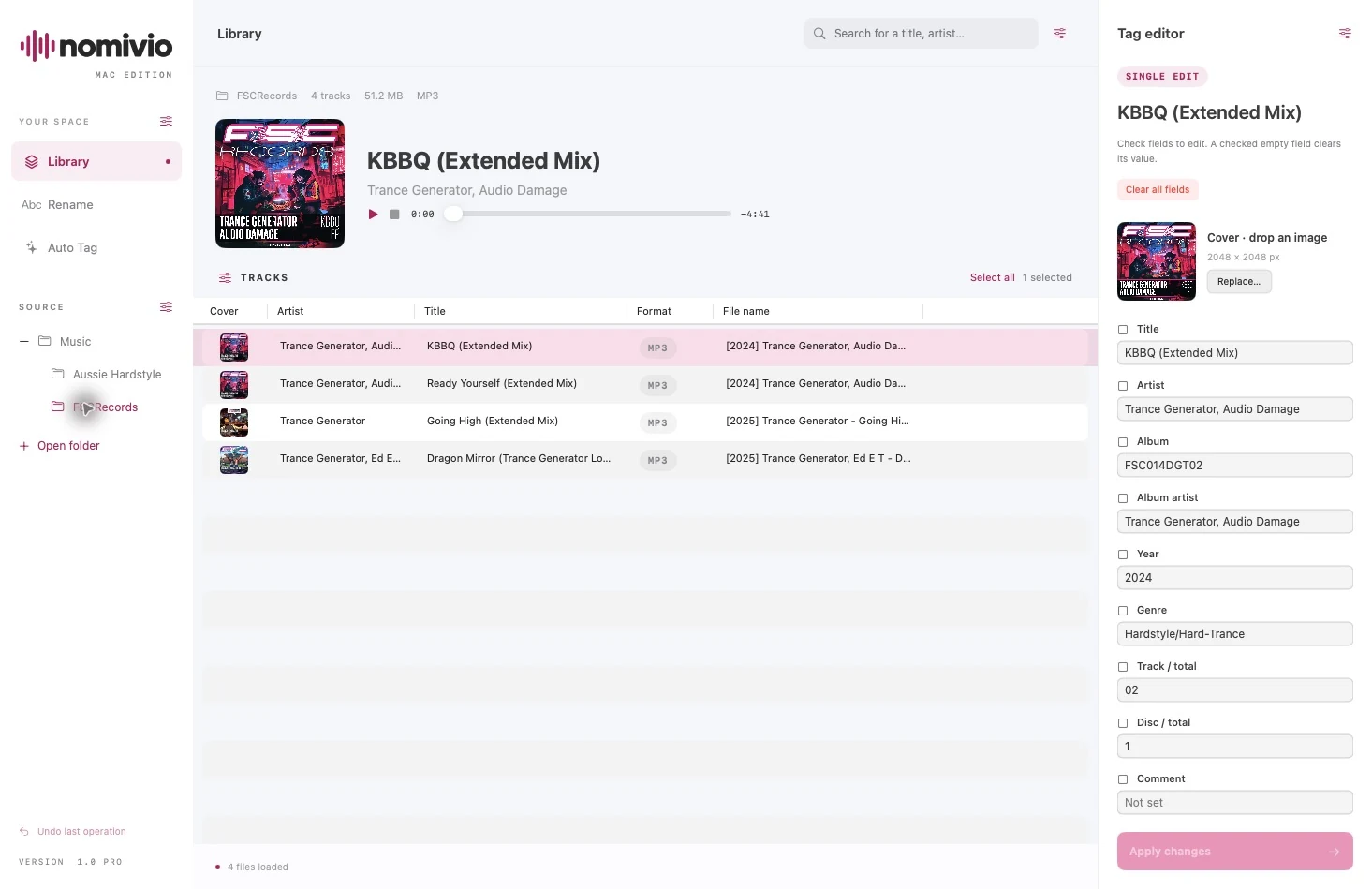
La libreria elenca i file della cartella aperta. Cerca un titolo o un artista nel campo superiore. Seleziona una riga per caricare i tag; usa la selezione multipla di macOS o « Seleziona tutto » per i risultati visualizzati. Fai clic sull’intestazione di una colonna per ordinare. « Colonne della tabella » permette di scegliere i dati visibili e ripristinare le colonne predefinite. « Artista » e « Titolo » sono modificabili nella tabella: controlla le modifiche prima di applicarle.
03. Ascolta prima di organizzare
Seleziona un brano in « Libreria ». « Riproduci » / « Pausa » controlla la riproduzione, « Ferma » la interrompe e il cursore sposta la posizione. Il lettore mostra il tempo trascorso e rimanente. Attiva « Riproduzione automatica » in « Impostazioni lettore » per ascoltare ogni nuovo brano selezionato. Nomivio riproduce file locali; non offre un catalogo streaming né strumenti di mixaggio DJ.
04. Modifica i tag singolarmente o in gruppo
Seleziona i file e spunta soltanto i campi da modificare in « Editor dei tag ». Un campo non spuntato rimane invariato. Un campo spuntato ma vuoto cancella il valore: usalo consapevolmente. Nella selezione multipla lo stesso nuovo valore viene applicato ai file selezionati; valori diversi non equivalgono a un valore vuoto comune. Premi « Applica modifiche » per scrivere i tag. « Cancella tutti i campi » prepara la cancellazione dei campi interessati; non chiude il pannello.
05. Campi visibili e personalizzati
Apri « Impostazioni tag » e poi « Campi ». Cerca e seleziona i tag da visualizzare. I nove campi iniziali sono: « Titolo », « Artista », « Album », « Artista dell’album », « Anno », « Genere », « Traccia / totale », « Disco / totale », « Commento ». Aggiungi un campo con un nome chiaro, ad esempio MY_TAG. I campi testuali personalizzati usano TXXX nei file MP3, commenti Vorbis nei FLAC e campi liberi MP4 nei M4A. Per valori multipli inserisci un valore per riga. I dati binari non sono modificati come testo.
06. Copertine
Premi « Aggiungi… » o « Sostituisci… » nell’editor oppure trascina un’immagine JPEG o PNG dal Finder sulla copertina. L’immagine viene preparata prima della scrittura e puoi annullare la modifica. Con più file selezionati, la nuova copertina si applica all’intera selezione. Conferma con « Applica modifiche ». In Pro una corrispondenza online può proporre una copertina: includila solo se adatta alla versione del brano.
07. BPM e tonalità Classic/Camelot
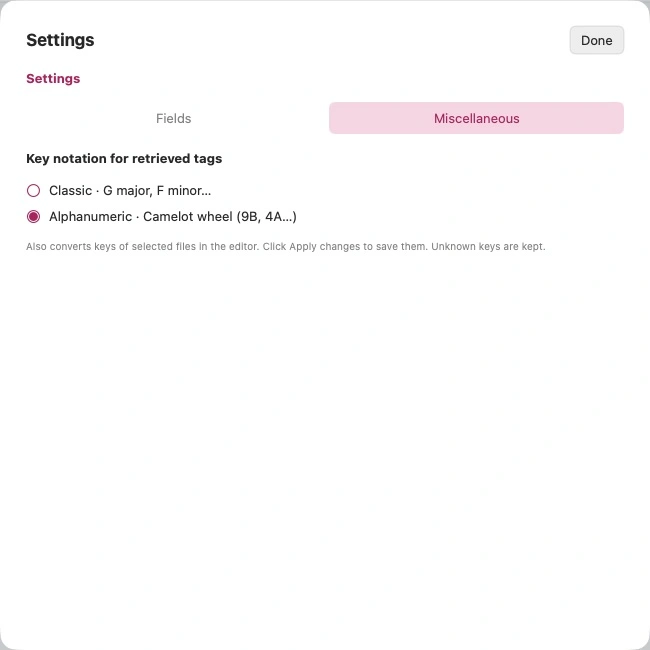
Abilita « BPM » e « Tonalità » in « Impostazioni tag ». Modifica i valori e converti le tonalità riconosciute con « Classica ⇄ Camelot ». Nella scheda « Varie » scegli la notazione delle tonalità recuperate. Controlla e applica le modifiche; le tonalità sconosciute vengono conservate. Nomivio gestisce metadati: non analizza il segnale audio per rilevare BPM o tonalità.
08. Rinomina e organizza cartelle
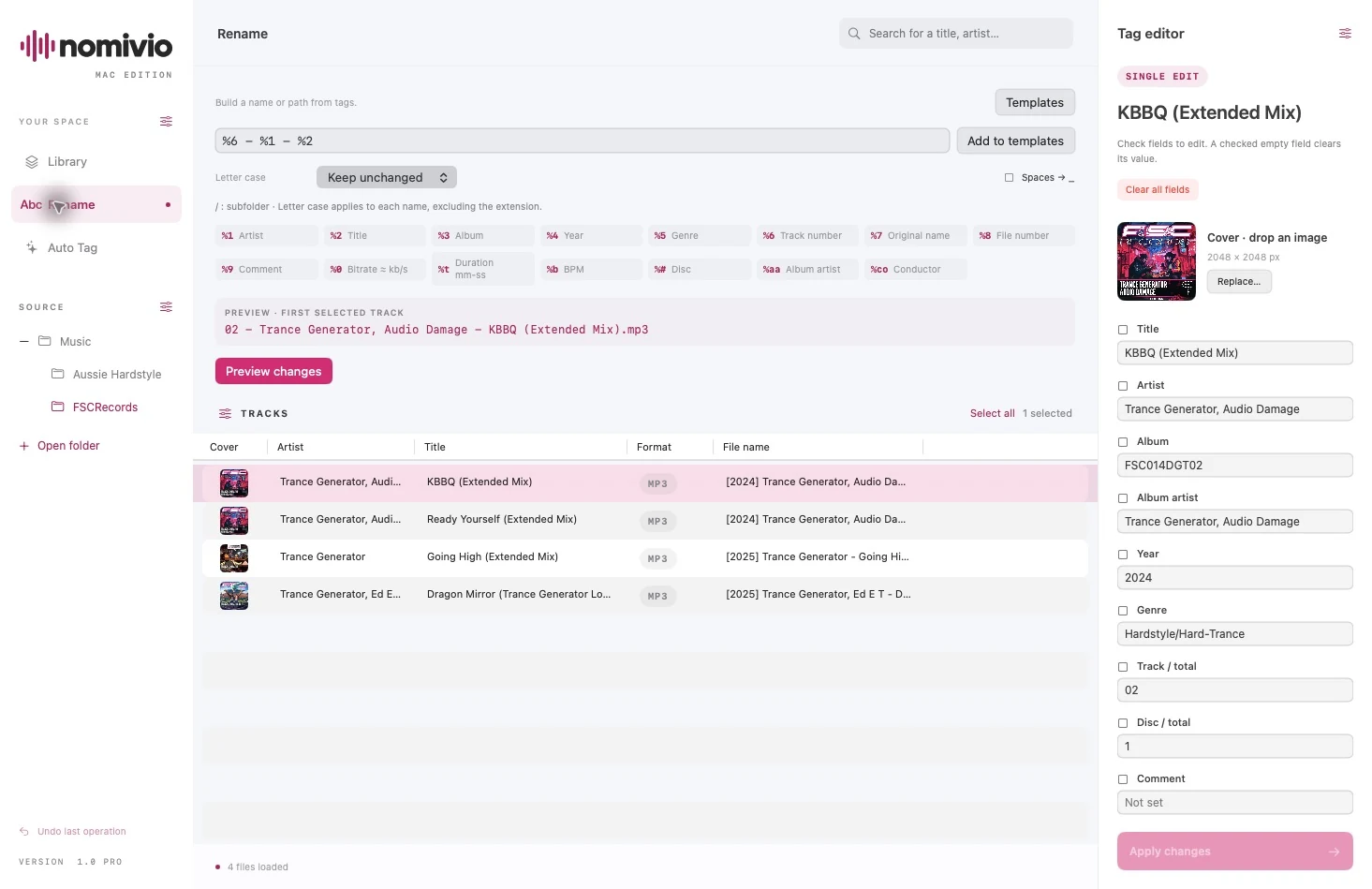
Seleziona i brani e apri « Rinomina ». Crea un modello con i pulsanti delle variabili. %1 - %2 produce Artista - Titolo; %1/%3/%6 - %2 organizza i file come Artista/Album/Traccia - Titolo. La barra / crea una sottocartella; l’estensione è mantenuta. Scegli l’impostazione « Maiuscole/minuscole » ed eventualmente « Spazi → _ ». Controlla l’anteprima del primo brano, premi « Anteprima modifiche », verifica nomi originali e nuovi percorsi relativi, poi « Applica ai file ». La rinomina non cambia i tag. Prima applica o annulla le modifiche ai tag in sospeso.
09. Salvare i modelli
Rinomina ed estrazione hanno elenchi di modelli separati. « Aggiungi ai modelli » salva il modello corrente, richiamabile dal menu « Modelli ». « Gestisci modelli… » permette di modificare, riordinare, aggiungere o rimuovere modelli e ripristinare quelli di base mancanti. L’impostazione « Maiuscole/minuscole » offre: « Mantieni », « minuscole », « MAIUSCOLE », « Ogni Parola », « Prima parola ». Controlla sempre l’anteprima sui tag reali.
10. Dal nome del file ai tag
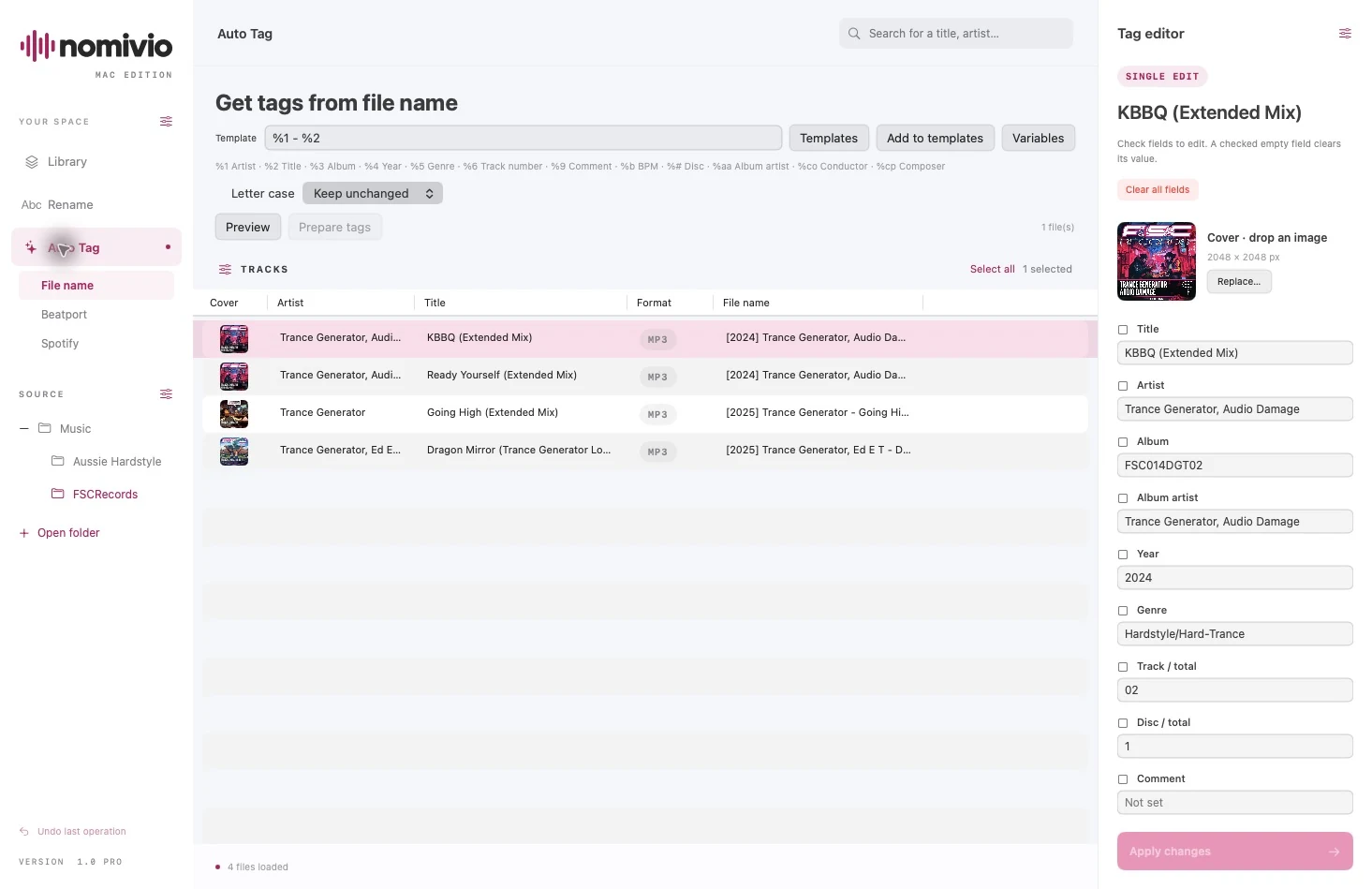
Apri « Auto Tag » e poi « Nome file ». Descrivi il nome senza estensione, per esempio %1 - %2 per Artista - Titolo. Separa le variabili con testo o trattini; ogni variabile può comparire una sola volta. L’estrazione legge il nome, non il percorso delle cartelle. Premi « Anteprima » e correggi le incongruenze. « Prepara tag » prepara i valori nell’editor; controllali e usa « Applica modifiche ». Questa funzione locale è disponibile in Light e Pro.
11. Beatport · Pro
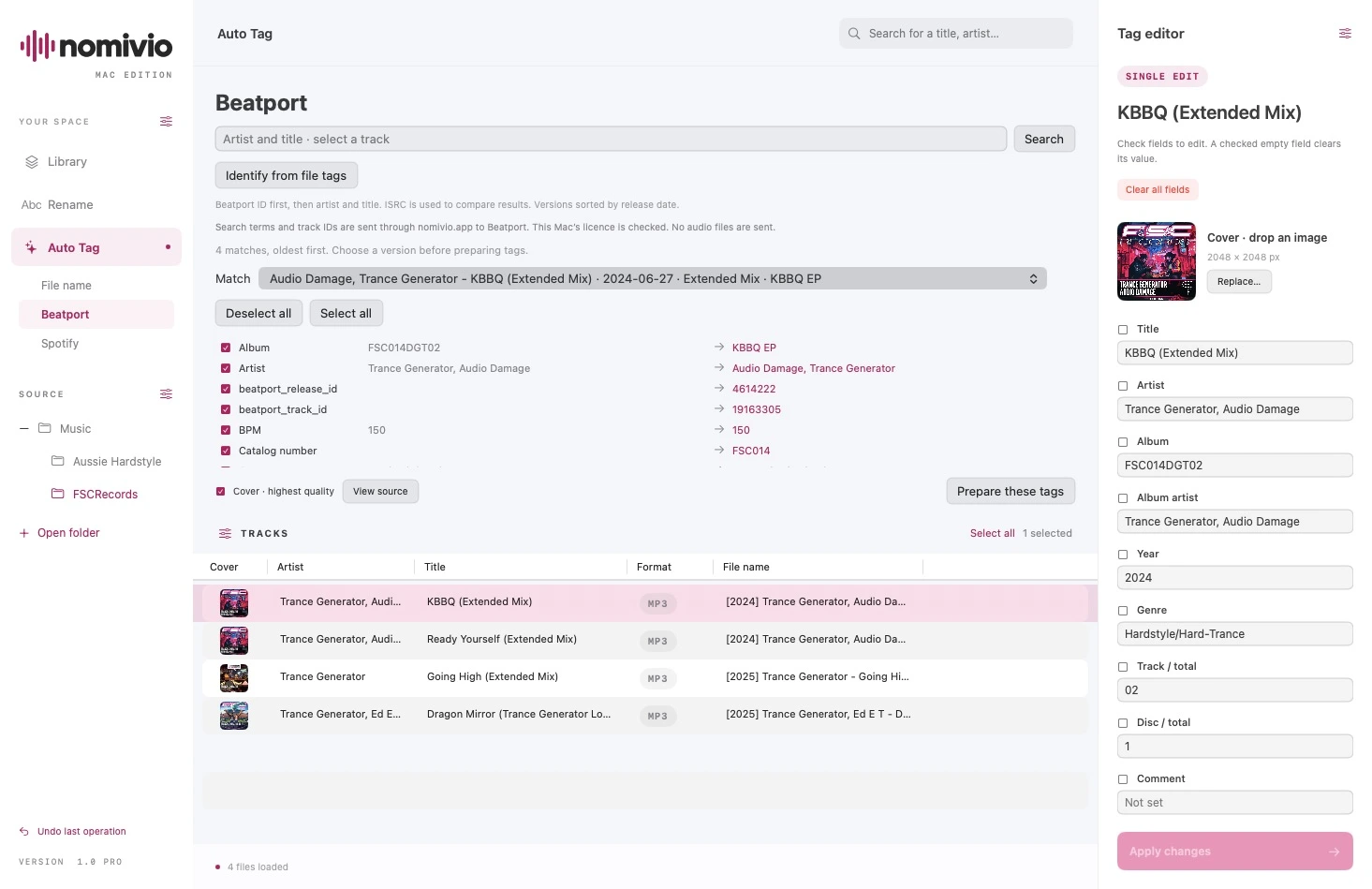
Apri « Auto Tag » → « Beatport ». Seleziona un brano e cerca artista/titolo oppure usa « Identifica dai tag del file ». Ha priorità l’ID Beatport, poi artista/titolo; l’ISRC aiuta a confrontare i risultati. Scegli la versione corretta: Radio Edit ed Extended Mix non sono intercambiabili. Confronta i valori, seleziona campi e copertina, poi « Prepara questi tag ». Scegli « Compila solo i campi vuoti » o « Sostituisci i valori esistenti » e termina con « Applica modifiche ». Non serve un account Beatport personale. Le ricerche passano da nomivio.app con verifica della licenza del Mac; nessun file audio viene inviato.
12. Spotify · Pro
Apri « Auto Tag » → « Spotify » e segui la guida integrata. La connessione usa il tuo Client ID personale e un account Spotify Premium; non richiede un Client Secret. Configura i valori e l’indirizzo di reindirizzamento esattamente come indicato nell’app, poi accedi dal browser Spotify. Non pubblicare credenziali o schermate della configurazione. Cerca o identifica un brano, scegli corrispondenza e campi, poi controlla prima di applicare. Spotify fornisce metadati, non download audio. Permessi e limiti di Spotify possono influire sulla disponibilità.
13. Identificare più brani · Pro
Seleziona più brani prima di aprire « Beatport » o « Spotify ». Premi il pulsante di identificazione, ad esempio « Identifica i 3 file selezionati » quando sono selezionati tre file, e controlla i risultati per file. Puoi interrompere la ricerca. Verifica corrispondenze e campi prima di preparare e applicare i tag. L’assenza di risultati non giustifica la sostituzione di dati corretti. I risultati dipendono dai cataloghi e dalle informazioni presenti nei file.
14. Annullare e proteggere la libreria
Nomivio prepara le operazioni, verifica i file e conserva una copia per l’annullamento. « Annulla l’ultima operazione » annulla l’ultima operazione supportata. Le modifiche ai metadati preservano il flusso audio; le strutture non supportate vengono rifiutate. Se un file cambia tra anteprima e applicazione, genera una nuova anteprima. Mantieni anche il backup abituale della raccolta: annullare l’ultima operazione non sostituisce un backup completo.
15. Lingua e aspetto
In « Impostazioni di Nomivio », scegli la lingua: « Français », « English », « Italiano », « Deutsch ». I colori disponibili sono « Rosa », « Blu », « Verde » e le modalità « Chiaro », « Scuro », « Automatico ». La modalità « Automatico » segue macOS. Le impostazioni vengono memorizzate sul Mac. Le immagini mostrano l’interfaccia inglese e il tema rosa chiaro; le istruzioni usano le etichette dell’interfaccia italiana.
16. Edizioni e attivazione Pro
Light è destinata al Mac App Store e include gli strumenti locali. Pro è distribuita separatamente su nomivio.app e aggiunge Beatport e Spotify. Una licenza Pro copre due Mac e richiede Internet per attivazione e rinnovo; l’autorizzazione offline può durare fino a sette giorni. Segui le istruzioni dell’ordine per download e licenza. Non condividere la chiave. Per trasferire un’attivazione usa la gestione licenza; la liberazione di un posto può attendere la scadenza della precedente autorizzazione offline.
17. Risoluzione dei problemi
Cartella inaccessibile: selezionala di nuovo con « Apri cartella ». Brano assente: verifica formato, sottocartelle ed errori di caricamento. « Applica modifiche » disattivato: seleziona file e un campo realmente modificato. Rinomina bloccata: termina le modifiche ai tag e controlla il modello. Versione online errata: affina la ricerca e confronta durata, mix, artista e data; non accettare risultati incerti. Per Spotify verifica connessione, Client ID e guida integrata. Per una licenza scaduta riconnettiti a Internet. Scrivi a support@nomivio.app indicando versione e messaggio d’errore senza chiavi.
Riferimento delle variabili
%1— « Artista »%2— « Titolo »%3— « Album »%4— « Anno »%5— « Genere »%6— « Traccia »%7— « Nome originale »%8— « Numero file »%9— « Commento »%0— « Bitrate ≈ kb/s »%t— « Durata mm-ss »%b— « BPM »%#— « Disco »%aa— « Artista album »%co— « Direttore »
L’estrazione supporta anche %cp per il compositore; %7, %8, %0 e %t sono solo per rinominare.
Tutti i campi disponibili
- « Titolo » (title)
- « Artista » (artist)
- « Album » (album)
- « Artista dell’album » (album_artist)
- « Anno » (year)
- « Genere » (genre)
- « Traccia / totale » (tracknumber)
- « Disco / totale » (discnumber)
- « Commento » (comment)
- « BPM » (bpm)
- « Tonalità » (key)
- « Stile » (style)
- « Atmosfera » (mood)
- « Versione / mix » (version)
- « Etichetta » (label)
- « Numero di catalogo » (catalog_number)
- « ISRC » (isrc)
- « Raggruppamento » (grouping)
- « Raggruppamento iTunes » (itunes_grouping)
- « Valutazione (0–5) » (rating)
- « Compositore » (composer)
- « Direttore d’orchestra » (conductor)
- « Remixer » (remixer)
- « Paroliere » (lyricist)
- « Produttore » (producer)
- « Artista originale » (original_artist)
- « Album originale » (original_album)
- « Paroliere originale » (original_lyricist)
- « Copyright » (copyright)
- « Codificato da » (encoded_by)
- « Impostazioni codificatore » (encoder_settings)
- « Lingua » (language)
- « Testo » (lyrics)
- « Data » (date)
- « Data di uscita » (release_date)
- « Data originale » (original_date)
- « Data di registrazione » (recording_time)
- « Sottotitolo dell’album » (subtitle)
- « Opera » (work)
- « Movimento » (movement)
- « Supporto » (media)
- « Compilation (0/1) » (compilation)
- « Ordina: titolo » (title_sort)
- « Ordina: artista » (artist_sort)
- « Ordina: album » (album_sort)
- « Ordina: artista album » (album_artist_sort)
- « Ordina: compositore » (composer_sort)
- « beatport_track_id » (beatport_track_id)
- « beatport_release_id » (beatport_release_id)
- « spotify_track_id » (spotify_track_id)
- « spotify_release_id » (spotify_release_id)
- « Codice a barre / UPC » (barcode)
- « URL sorgente » (url)