
Le manuel Nomivio.
Du premier dossier aux modèles avancés : les commandes expliquées pas à pas avec les libellés de l’application en français. Les captures illustrent l’interface anglaise.
Aucun chapitre ne correspond.
01. Bien démarrer
Ouvrez Nomivio sur un Mac Apple Silicon équipé de macOS 14 ou ultérieur. Cliquez sur « Ouvrir un dossier » et choisissez votre dossier musical. macOS autorise alors Nomivio à accéder à ce dossier. La colonne « Source » permet de naviguer dans les sous-dossiers ; ses réglages permettent d’inclure les sous-dossiers dans la recherche. Les formats pris en charge sont MP3, FLAC et M4A. Un fichier non pris en charge est signalé : consultez les détails au lieu de le convertir au hasard.
02. Bibliothèque et sélection
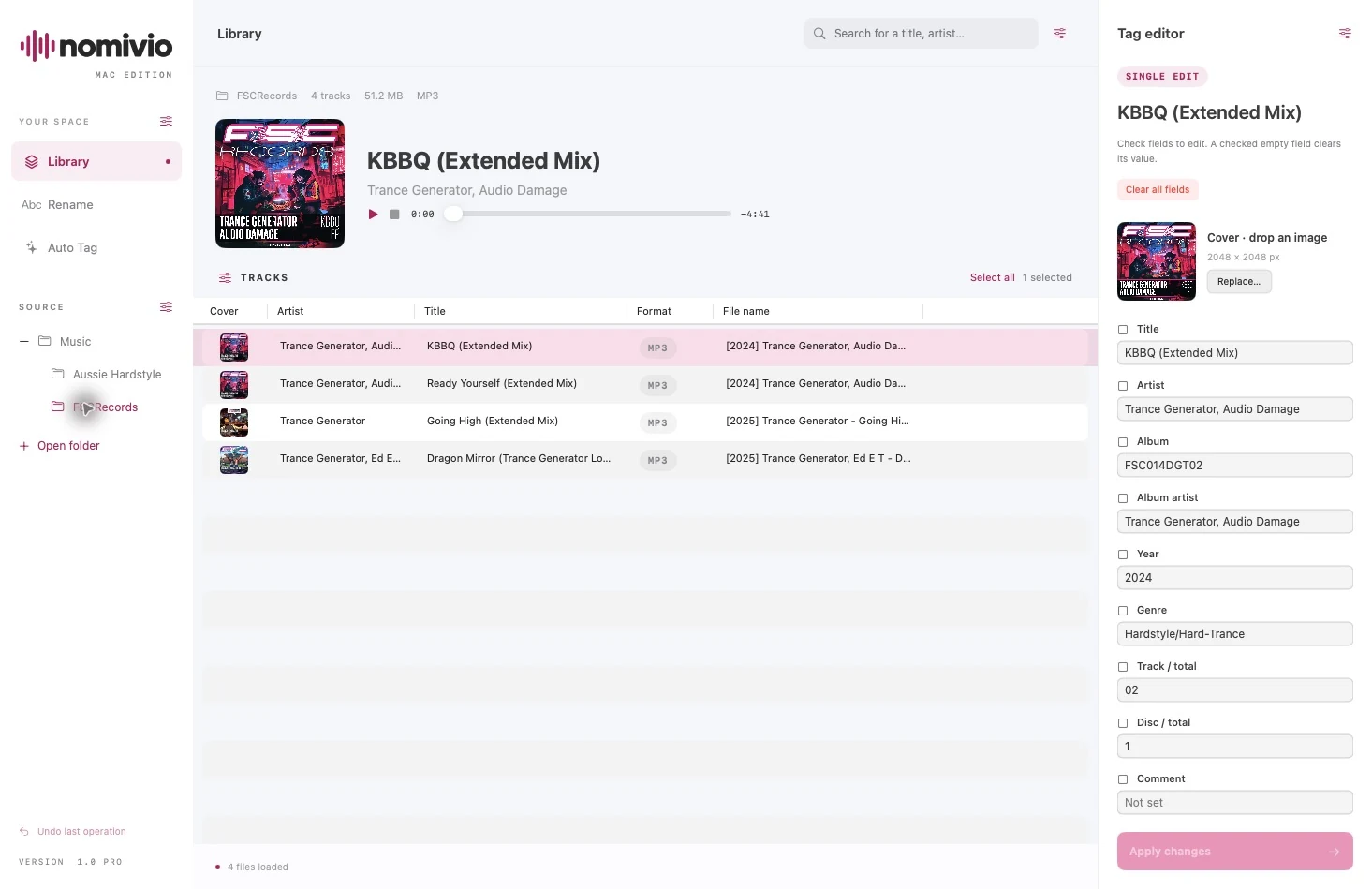
La bibliothèque affiche les fichiers du dossier ouvert. Recherchez un titre ou un artiste dans le champ supérieur. Cliquez sur une ligne pour charger ses tags ; utilisez la sélection multiple macOS pour travailler sur plusieurs titres, ou « Tout sélectionner » pour sélectionner les résultats affichés. Cliquez sur un en-tête pour trier. Le bouton « Colonnes du tableau » permet de choisir les informations visibles et de revenir aux colonnes par défaut. Les champs « Artiste » et « Titre » sont éditables dans le tableau ; vérifiez les changements préparés avant leur application.
03. Écouter avant de classer
Sélectionnez un morceau dans « Bibliothèque ». Le bouton « Lire » / « Pause » contrôle l’écoute, « Arrêter » l’arrête, et le curseur permet de se déplacer dans le morceau. Le lecteur montre le temps écoulé et restant. Dans « Paramètres du lecteur », activez « Lecture automatique » si vous souhaitez écouter chaque nouveau titre sélectionné. Nomivio lit vos fichiers locaux : il ne fournit pas de catalogue de streaming ni de fonctions de mixage DJ.
04. Modifier les tags, un par un ou par lots
Sélectionnez les fichiers puis cochez uniquement les champs à modifier dans « Éditeur de tags ». Un champ non coché reste inchangé. Un champ coché mais vide efface sa valeur : utilisez ce comportement volontairement. En sélection multiple, la même nouvelle valeur s’applique aux fichiers sélectionnés ; ne confondez pas des valeurs différentes avec une valeur commune vide. Cliquez sur « Appliquer les modifications » pour écrire les tags. « Effacer tous les champs » prépare l’effacement des champs concernés ; ce n’est pas un bouton de fermeture.
05. Champs visibles et champs personnalisés
Ouvrez « Paramètres des tags », puis « Champs ». Recherchez et cochez les tags à afficher. Les neuf champs initiaux sont : « Titre », « Artiste », « Album », « Artiste de l’album », « Année », « Genre », « Piste / total », « Disque / total », « Commentaire ». Ajoutez un champ personnel avec un nom explicite, par exemple MY_TAG. Les champs texte personnalisés sont enregistrés en TXXX pour MP3, commentaires Vorbis pour FLAC et champs libres MP4 pour M4A. Pour les valeurs multiples, saisissez une valeur par ligne. Les données binaires ne sont pas traitées comme du texte.
06. Pochettes
Dans l’éditeur, cliquez sur « Ajouter… » ou « Remplacer… », ou déposez une image JPEG ou PNG depuis le Finder sur la pochette. L’image est préparée avant écriture ; vous pouvez annuler ce changement. Avec plusieurs fichiers sélectionnés, la nouvelle image s’applique à toute la sélection. Vérifiez ensuite « Appliquer les modifications ». En Pro, une correspondance en ligne peut aussi proposer une pochette ; cochez cette option uniquement si elle convient à la version du morceau.
07. BPM et tonalité Classic/Camelot
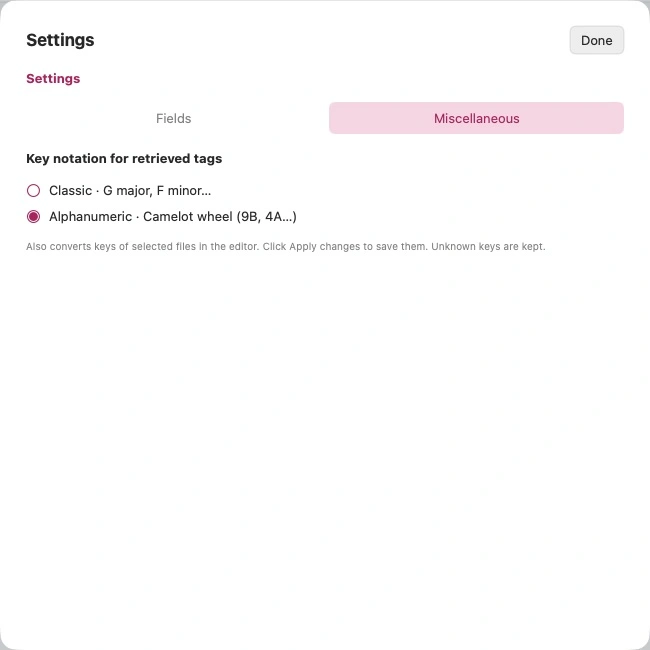
Affichez « BPM » et « Tonalité » dans « Paramètres des tags ». Vous pouvez modifier leurs valeurs et convertir les tonalités reconnues avec « Classic ⇄ Camelot ». Dans l’onglet « Divers » de « Paramètres des tags », choisissez la notation des tonalités récupérées. Vérifiez puis appliquez les changements ; une tonalité inconnue est conservée. Nomivio organise les métadonnées : il n’analyse pas le signal audio pour détecter lui-même le BPM ou la tonalité.
08. Renommer et organiser les dossiers
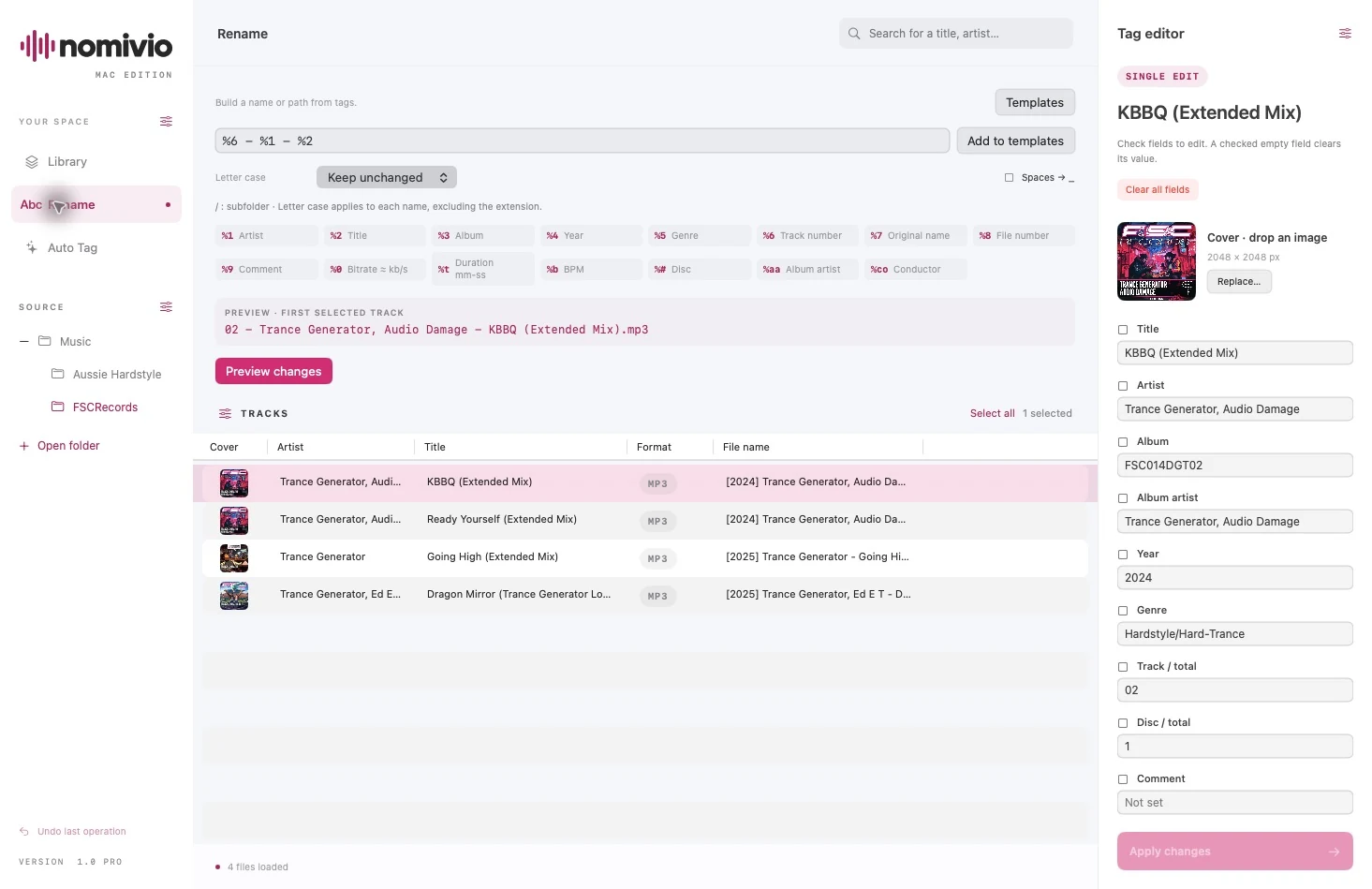
Sélectionnez les morceaux puis ouvrez « Renommer ». Composez un modèle à partir des boutons de variables. Exemple : %1 - %2 produit Artiste - Titre ; %1/%3/%6 - %2 crée une organisation Artiste/Album/Piste - Titre. Le caractère / crée un sous-dossier ; l’extension est conservée. Choisissez le réglage « Casse » et éventuellement « Espaces → _ ». L’aperçu du premier titre aide à ajuster le modèle. Cliquez sur « Prévisualiser les modifications », vérifiez les anciens noms et nouveaux chemins relatifs, puis « Appliquer aux fichiers ». Le renommage seul ne modifie pas les tags. Appliquez ou annulez d’abord les changements de tags en attente.
09. Enregistrer ses modèles
Les modèles de renommage et d’extraction sont séparés. Cliquez sur « Ajouter aux modèles » pour enregistrer le modèle courant. Le menu « Modèles » permet de le rappeler. « Organiser les modèles… » permet de modifier les modèles, les réordonner, en ajouter ou en supprimer ; vous pouvez rétablir les modèles de base manquants. Le réglage « Casse » propose : « Conserver », « minuscules », « MAJUSCULES », « Chaque Mot », « Premier mot ». Vérifiez toujours l’aperçu avec les tags réels de votre sélection.
10. Du nom de fichier aux tags
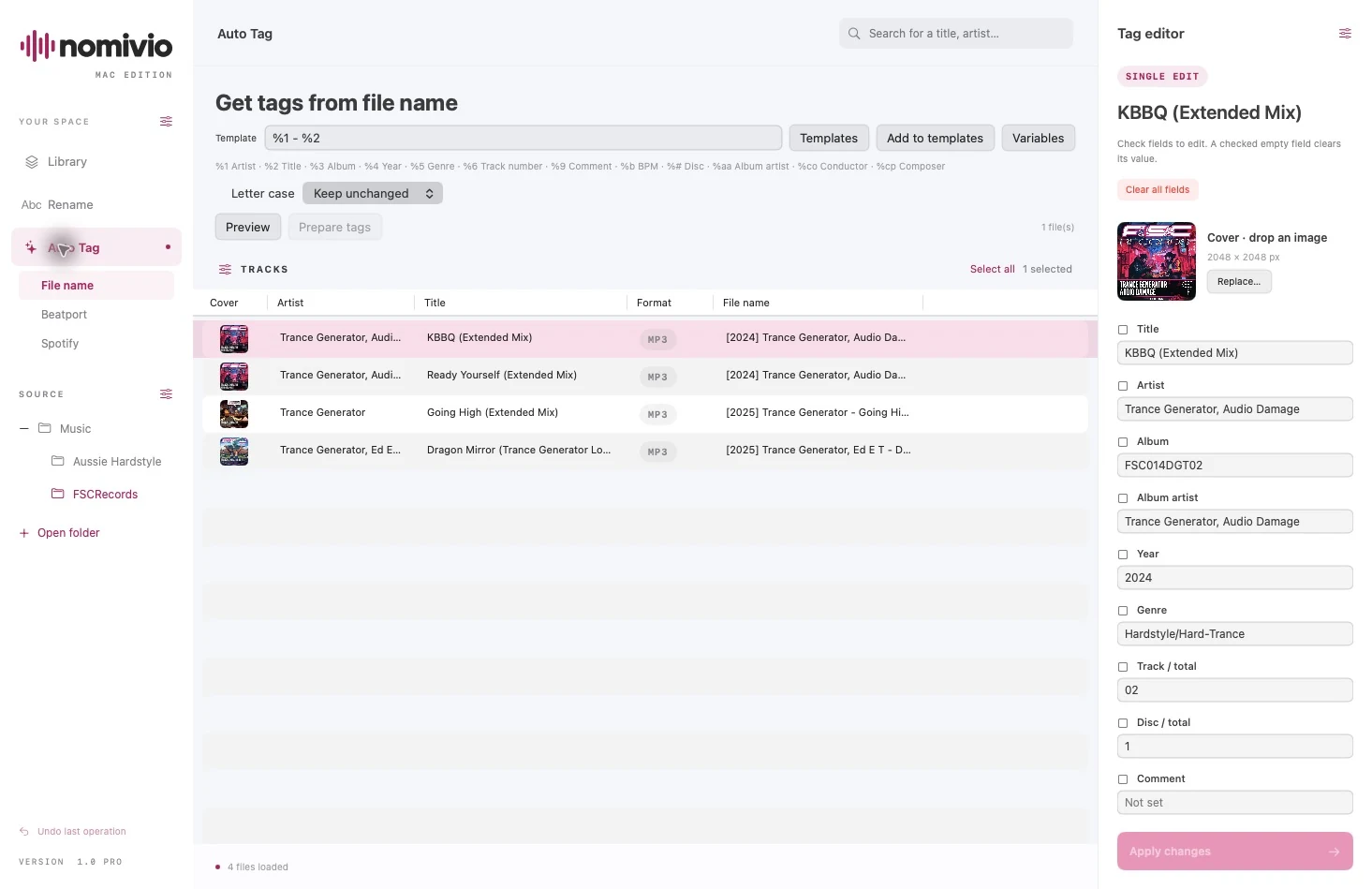
Ouvrez « Auto Tag » puis « Nom de fichier ». Décrivez le nom sans son extension, par exemple %1 - %2 pour Artiste - Titre. Séparez les variables par du texte ou un tiret ; une variable ne peut apparaître qu’une fois. Cette extraction porte sur le nom, pas sur le chemin des dossiers. Cliquez sur « Aperçu » et corrigez les noms qui ne correspondent pas. « Préparer les tags » place les valeurs dans l’éditeur ; vérifiez-les puis « Appliquer les modifications ». L’extraction est locale et disponible dans Light comme dans Pro.
11. Beatport · Pro
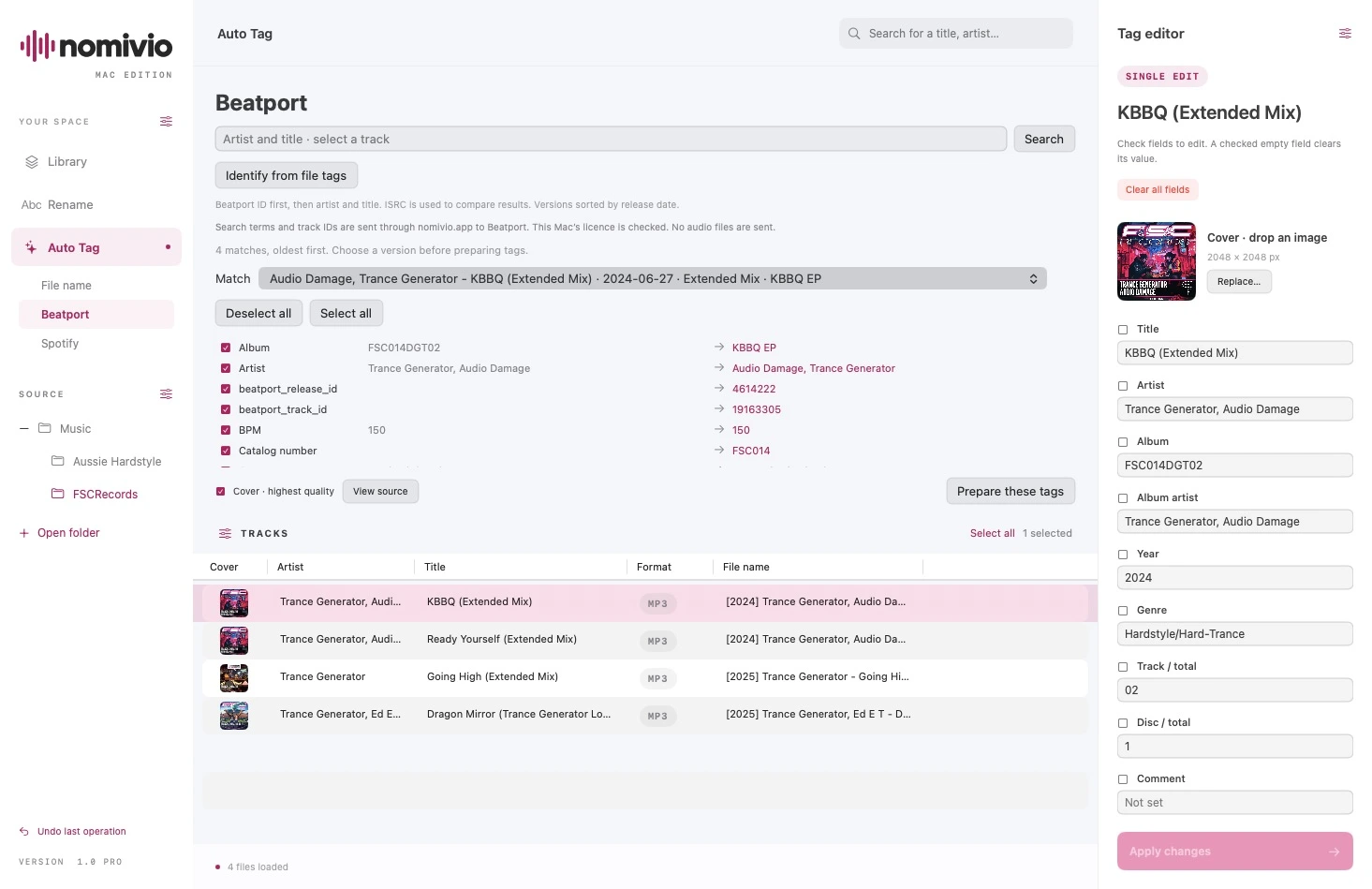
Ouvrez « Auto Tag » → « Beatport ». Sélectionnez un titre, puis recherchez un artiste et un titre ou utilisez « Identifier à partir des tags du fichier ». L’identifiant Beatport est privilégié, puis les tags artiste/titre ; l’ISRC aide à comparer les résultats. Choisissez vous-même la bonne version : Radio Edit et Extended Mix ne sont pas interchangeables. Comparez les anciennes et nouvelles valeurs, cochez les champs utiles et éventuellement la pochette, puis « Préparer ces tags ». Choisissez « Remplir uniquement les champs vides » ou « Remplacer les valeurs existantes ». Terminez dans l’éditeur par « Appliquer les modifications ». Aucun compte Beatport personnel n’est nécessaire. Les recherches passent par nomivio.app et la licence de ce Mac est vérifiée ; aucun fichier audio n’est envoyé.
12. Spotify · Pro
Ouvrez « Auto Tag » → « Spotify » et suivez le guide intégré. Cette connexion utilise votre Client ID personnel et un compte Spotify Premium ; aucun Client Secret n’est demandé. Configurez les valeurs et l’adresse de redirection exactement comme indiqué dans l’app, puis connectez-vous dans le navigateur Spotify. Ne publiez pas vos identifiants ni de capture de cet écran. Recherchez ou identifiez un morceau, choisissez une correspondance et les champs à préparer, puis vérifiez avant d’appliquer. Spotify sert ici de source de métadonnées, pas de téléchargement audio. Les autorisations et limites de Spotify peuvent faire évoluer sa disponibilité.
13. Identification de plusieurs titres · Pro
Sélectionnez plusieurs titres avant d’ouvrir « Beatport » ou « Spotify ». Cliquez sur le bouton d’identification, par exemple « Identifier les 3 fichiers sélectionnés » pour trois fichiers sélectionnés, puis suivez les résultats par fichier. Vous pouvez arrêter la recherche. Contrôlez les correspondances proposées et les champs concernés avant de préparer puis d’appliquer les tags. Une recherche sans résultat ne justifie pas de remplacer des données correctes. Les résultats dépendent des catalogues et des informations déjà présentes dans les fichiers.
14. Annuler et protéger sa bibliothèque
Nomivio prépare les opérations, contrôle les fichiers et conserve une sauvegarde pour l’annulation. « Annuler la dernière opération » permet de revenir sur la dernière opération prise en charge. Les modifications de métadonnées préservent le flux audio ; le logiciel refuse les structures qu’il ne sait pas traiter. Si un fichier a changé entre aperçu et application, relancez l’aperçu. Gardez également votre sauvegarde habituelle de la collection : l’annulation de la dernière opération ne remplace pas une sauvegarde complète.
15. Langue et apparence
Dans « Paramètres de Nomivio », choisissez la langue : « Français », « English », « Italiano », « Deutsch ». Les couleurs disponibles sont « Rose », « Bleu », « Vert », et les modes « Clair », « Sombre », « Automatique ». Le mode « Automatique » suit macOS. Les réglages sont mémorisés sur le Mac. Les captures montrent l’interface anglaise et le thème rose clair ; les instructions utilisent les libellés de l’interface française.
16. Éditions et activation Pro
Light est destinée au Mac App Store et rassemble les outils locaux. Pro est distribuée séparément sur nomivio.app et ajoute Beatport et Spotify. La licence Pro autorise deux Mac et nécessite Internet pour l’activation et son renouvellement ; l’autorisation hors ligne peut durer jusqu’à sept jours. Utilisez les instructions de votre commande pour récupérer le téléchargement et la licence. Ne partagez jamais votre clé. Pour transférer une activation, consultez la gestion de licence ; la libération d’une place peut attendre l’expiration de l’autorisation hors ligne précédente.
17. Résoudre les problèmes courants
Un dossier est inaccessible : sélectionnez-le à nouveau avec « Ouvrir un dossier ». Un morceau manque : vérifiez son format et le réglage des sous-dossiers, puis consultez les erreurs de chargement. « Appliquer les modifications » est désactivé : sélectionnez des fichiers et cochez un champ réellement modifié. Le renommage est bloqué : terminez les modifications de tags et vérifiez le modèle. Une recherche ne trouve pas la bonne version : corrigez les termes et comparez durée, mix, artiste et date ; ne validez pas un résultat douteux. Pour Spotify, vérifiez la connexion, le Client ID et le guide intégré. Pour une licence expirée, reconnectez le Mac à Internet. Contactez support@nomivio.app avec la version de l’app et un message d’erreur expurgé de toute clé.
Référence des variables
%1— « Artiste »%2— « Titre »%3— « Album »%4— « Année »%5— « Genre »%6— « Piste »%7— « Nom original »%8— « N° de fichier »%9— « Commentaire »%0— « Débit ≈ kb/s »%t— « Durée mm-ss »%b— « BPM »%#— « Disque »%aa— « Artiste album »%co— « Chef d’orch. »
Extraction : %cp ajoute le compositeur ; %7, %8, %0 et %t sont réservés au renommage.
Tous les champs disponibles
- « Titre » (title)
- « Artiste » (artist)
- « Album » (album)
- « Artiste de l’album » (album_artist)
- « Année » (year)
- « Genre » (genre)
- « Piste / total » (tracknumber)
- « Disque / total » (discnumber)
- « Commentaire » (comment)
- « BPM » (bpm)
- « Tonalité » (key)
- « Style » (style)
- « Ambiance » (mood)
- « Version / mix » (version)
- « Label » (label)
- « N° de catalogue » (catalog_number)
- « ISRC » (isrc)
- « Groupement » (grouping)
- « Groupement iTunes » (itunes_grouping)
- « Note (0–5) » (rating)
- « Compositeur » (composer)
- « Chef d’orchestre » (conductor)
- « Remixeur » (remixer)
- « Parolier » (lyricist)
- « Producteur » (producer)
- « Artiste original » (original_artist)
- « Album original » (original_album)
- « Parolier original » (original_lyricist)
- « Copyright » (copyright)
- « Encodé par » (encoded_by)
- « Paramètres encodeur » (encoder_settings)
- « Langue » (language)
- « Paroles » (lyrics)
- « Date » (date)
- « Date de sortie » (release_date)
- « Date originale » (original_date)
- « Date d’enregistrement » (recording_time)
- « Sous-titre d’album » (subtitle)
- « Œuvre » (work)
- « Mouvement » (movement)
- « Support » (media)
- « Compilation (0/1) » (compilation)
- « Tri : titre » (title_sort)
- « Tri : artiste » (artist_sort)
- « Tri : album » (album_sort)
- « Tri : artiste album » (album_artist_sort)
- « Tri : compositeur » (composer_sort)
- « beatport_track_id » (beatport_track_id)
- « beatport_release_id » (beatport_release_id)
- « spotify_track_id » (spotify_track_id)
- « spotify_release_id » (spotify_release_id)
- « Code-barres / UPC » (barcode)
- « URL source » (url)