
Das Nomivio-Handbuch.
Vom ersten Ordner bis zu eigenen Vorlagen: alle Schritte mit den deutschen Bezeichnungen der Anwendung. Die Abbildungen zeigen die englische Oberfläche.
Keine passenden Kapitel.
01. Erste Schritte
Öffne Nomivio auf einem Apple-Silicon-Mac mit macOS 14 oder neuer. Klicke auf « Ordner öffnen » und wähle deinen Musikordner. macOS erteilt Zugriff auf diesen Ordner. Über « Quelle » navigierst du durch Unterordner; in den « Quelleneinstellungen » kannst du Unterordner in den Scan einbeziehen. Unterstützt werden MP3, FLAC und M4A. Lies bei nicht unterstützten Dateien zuerst die Fehlermeldung.
02. Bibliothek und Auswahl
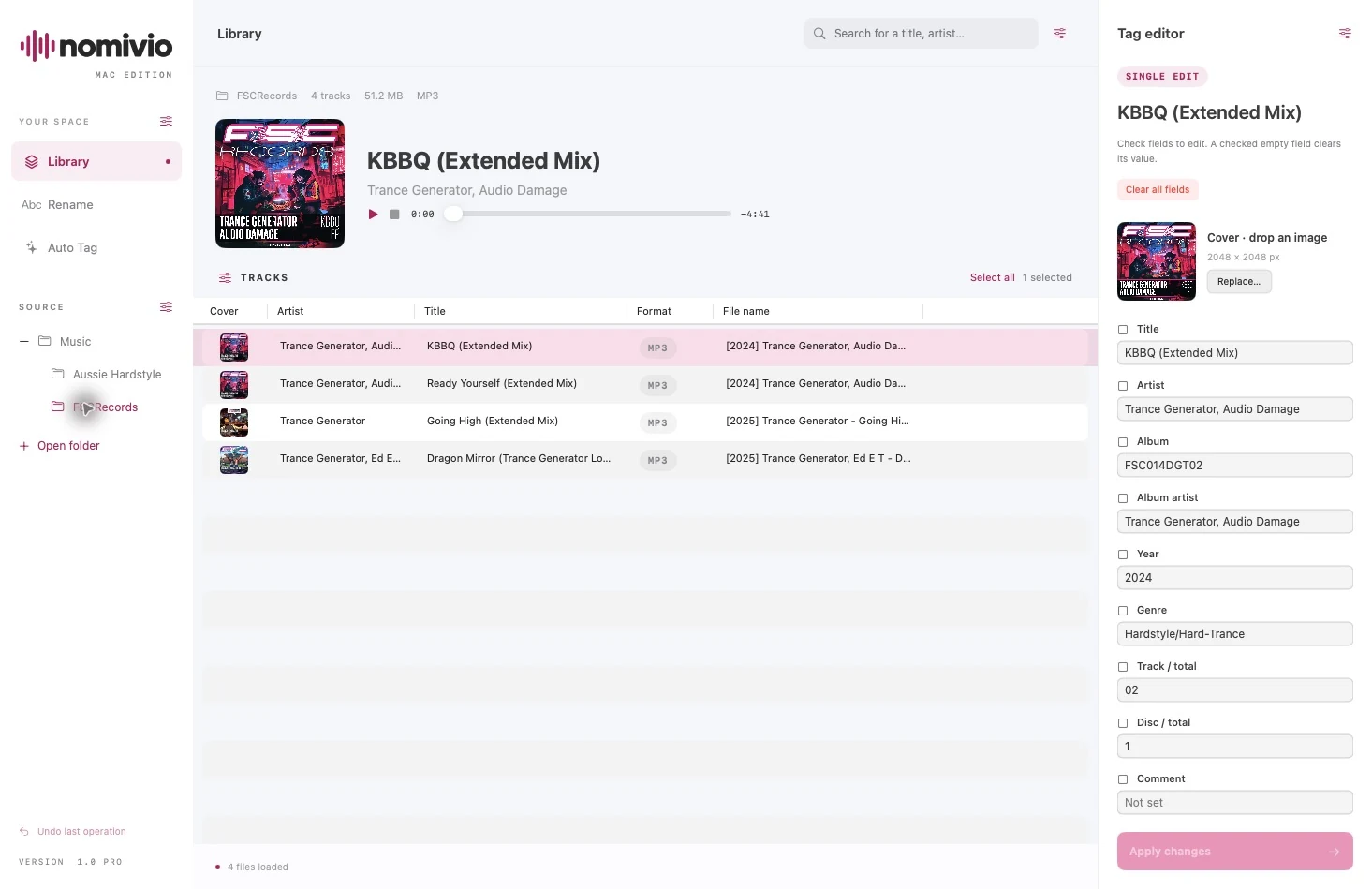
Die Bibliothek zeigt Dateien im geöffneten Ordner. Suche oben nach Titel oder Interpret. Wähle eine Zeile, um ihre Tags zu laden; nutze die macOS-Mehrfachauswahl oder « Alles auswählen » für die angezeigten Ergebnisse. Ein Klick auf einen Spaltenkopf sortiert die Liste. « Tabellenspalten » steuert die sichtbaren Spalten und kann die Standardansicht wiederherstellen. « Künstler » und « Titel » lassen sich in der Tabelle bearbeiten; prüfe vorbereitete Änderungen vor dem Speichern.
03. Vor dem Sortieren anhören
Wähle in « Mediathek » einen Titel. « Abspielen » / « Pause » steuert die Wiedergabe, « Stoppen » beendet sie und der Positionsregler springt innerhalb des Titels. Angezeigt werden vergangene und verbleibende Zeit. Aktiviere « Automatisch abspielen » in « Player-Einstellungen », um neu ausgewählte Titel direkt anzuhören. Nomivio spielt lokale Dateien ab und bietet weder einen Streamingkatalog noch DJ-Mixing-Werkzeuge.
04. Tags einzeln oder stapelweise bearbeiten
Wähle Dateien und markiere im « Tag-Editor » nur die zu ändernden Felder. Nicht markierte Felder bleiben unverändert. Ein markiertes leeres Feld löscht seinen Wert – nutze das bewusst. Bei Mehrfachauswahl wird derselbe neue Wert auf die ausgewählten Dateien angewendet; unterschiedliche Werte sind kein gemeinsamer Leerwert. « Änderungen anwenden » schreibt die Tags. « Alle Felder leeren » bereitet das Leeren der betreffenden Felder vor und schließt nicht den Editor.
05. Sichtbare und eigene Felder
Öffne « Tag-Einstellungen » und dann « Felder ». Suche und markiere die anzuzeigenden Tags. Die neun Standardfelder sind: « Titel », « Künstler », « Album », « Albumkünstler », « Jahr », « Genre », « Titelnummer / gesamt », « CD-Nummer / gesamt », « Kommentar ». Ergänze eigene Felder mit eindeutigen Namen wie MY_TAG. Eigener Text wird als TXXX in MP3, Vorbis-Kommentar in FLAC und freies MP4-Feld in M4A gespeichert. Mehrfachwerte stehen jeweils in einer eigenen Zeile. Binärdaten werden nicht als Text bearbeitet.
06. Coverbilder
Klicke im Editor auf « Hinzufügen… » oder « Ersetzen… » oder ziehe ein JPEG- oder PNG-Bild aus dem Finder auf das Cover. Das Bild wird zunächst vorbereitet; du kannst diese Änderung abbrechen. Bei Mehrfachauswahl gilt das neue Bild für alle ausgewählten Dateien. Bestätige mit « Änderungen anwenden ». In Pro können Onlinetreffer ebenfalls Cover anbieten; übernimm sie nur, wenn sie zur Titelversion passen.
07. BPM und Classic/Camelot-Tonarten
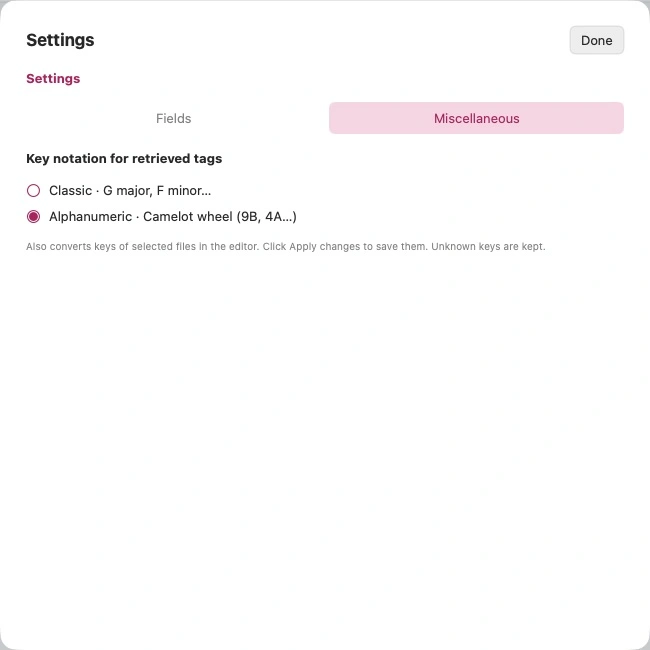
Aktiviere « BPM » und « Tonart » unter « Tag-Einstellungen ». Bearbeite die Werte und konvertiere erkannte Tonarten mit « Klassisch ⇄ Camelot ». Im Reiter « Sonstiges » wählst du die Schreibweise abgerufener Tonarten. Prüfe und bestätige die Änderungen; unbekannte Tonarten bleiben erhalten. Nomivio verwaltet Metadaten und analysiert das Audiosignal nicht zur BPM- oder Tonarterkennung.
08. Dateien und Ordner organisieren
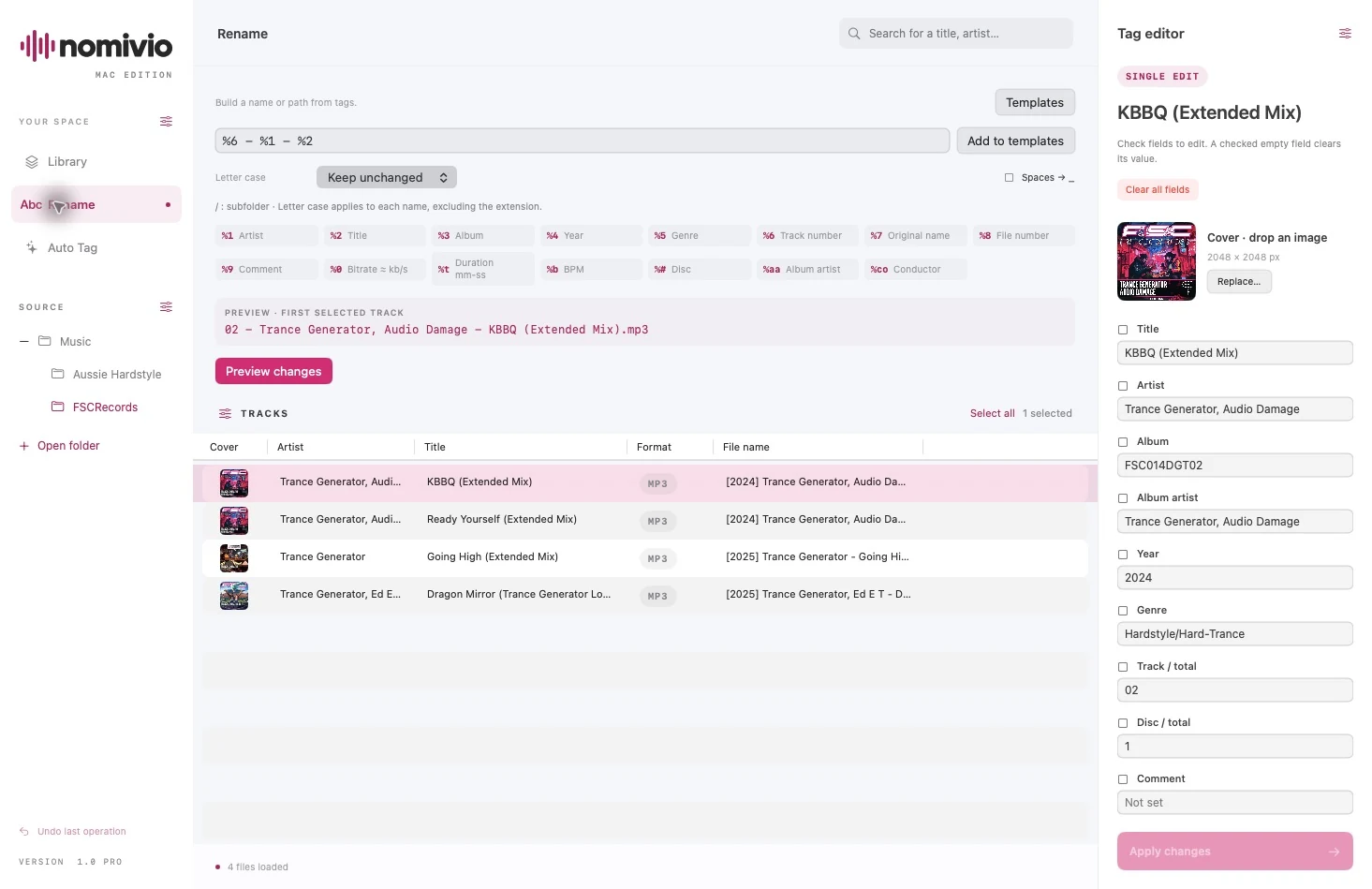
Wähle Titel und öffne « Umbenennen ». Baue eine Vorlage mit den Variablen-Schaltflächen. %1 - %2 ergibt Interpret - Titel; %1/%3/%6 - %2 ordnet Dateien als Interpret/Album/Track - Titel. Ein Schrägstrich erzeugt einen Unterordner; die Dateiendung bleibt erhalten. Wähle die Einstellung « Groß-/Kleinschreibung » und optional « Leerzeichen → _ ». Prüfe die Vorschau des ersten Titels, dann « Änderungen vorschauen » mit ursprünglichen Namen und neuen relativen Pfaden. « Auf Dateien anwenden » führt die Umbenennung aus. Tags bleiben dabei unverändert. Schließe offene Tag-Änderungen vorher ab.
09. Vorlagen speichern
Umbenennung und Dateinamenextraktion haben getrennte Vorlagenlisten. « Zu Vorlagen hinzufügen » speichert das aktuelle Muster; « Vorlagen » ruft es auf. Unter « Vorlagen verwalten… » kannst du Einträge ändern, sortieren, ergänzen, entfernen und fehlende Standardvorlagen wiederherstellen. Die Einstellung « Groß-/Kleinschreibung » bietet: « Beibehalten », « kleinbuchstaben », « GROSSBUCHSTABEN », « Jedes Wort », « Erstes Wort ». Prüfe die Vorschau immer mit den tatsächlichen Tags.
10. Vom Dateinamen zu Tags
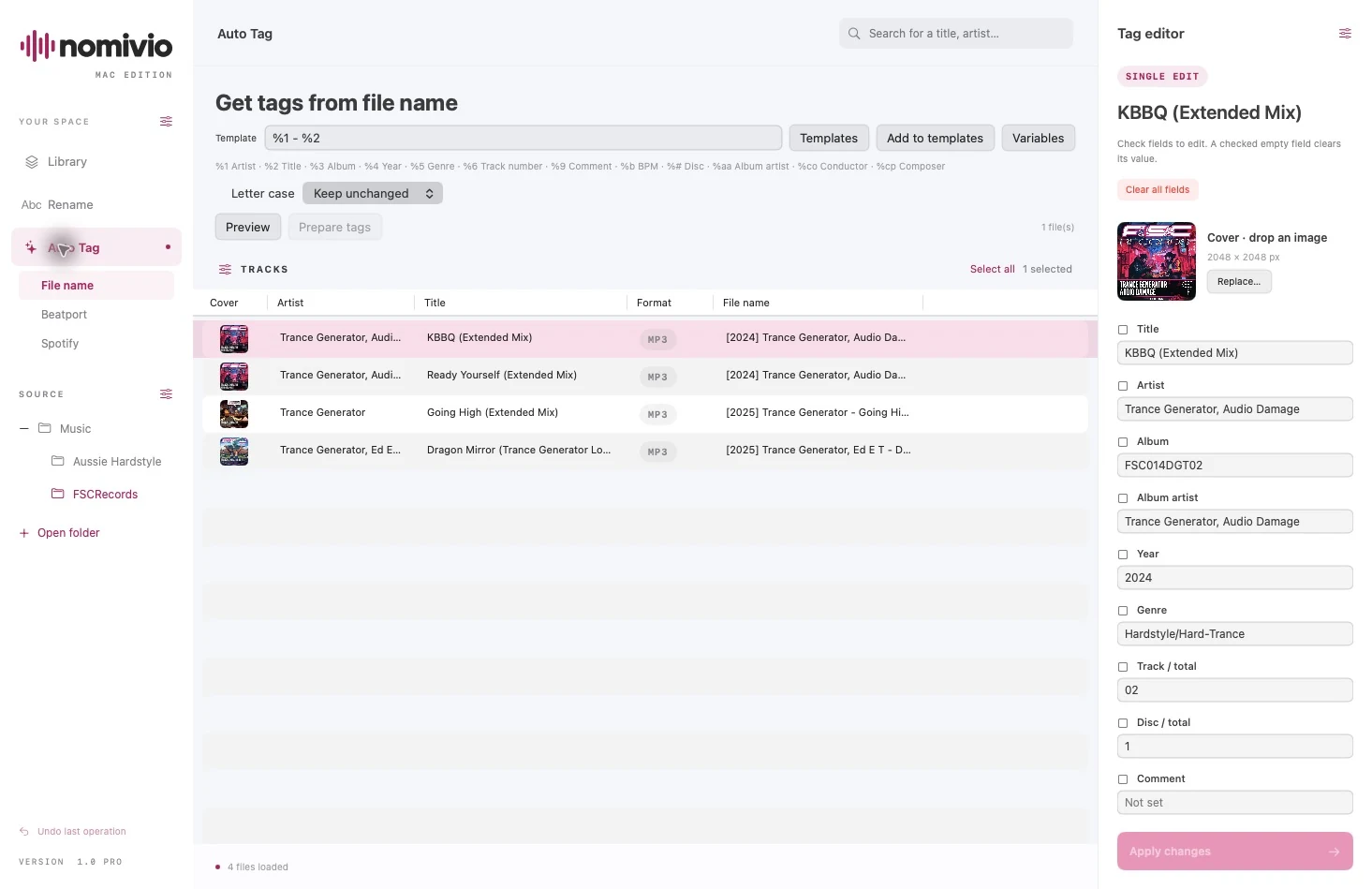
Öffne « Auto Tag » und « Dateiname ». Beschreibe den Namen ohne Endung, etwa %1 - %2 für Interpret - Titel. Trenne Variablen durch Text oder Bindestriche; jede Variable darf nur einmal vorkommen. Die Extraktion liest den Dateinamen, nicht den Ordnerpfad. Klicke auf « Vorschau » und korrigiere Abweichungen. « Tags vorbereiten » bereitet Werte im Editor vor; prüfe sie und bestätige mit « Änderungen anwenden ». Die lokale Extraktion ist in Light und Pro enthalten.
11. Beatport · Pro
Öffne « Auto Tag » → « Beatport ». Wähle einen Titel und suche nach Interpret/Titel oder nutze « Anhand der Datei-Tags identifizieren ». Zuerst wird die Beatport-ID verwendet, dann Interpret/Titel; die ISRC hilft beim Vergleich. Wähle die richtige Version selbst: Radio Edit und Extended Mix sind nicht austauschbar. Vergleiche alte und neue Werte, markiere Felder und optional das Cover und nutze « Diese Tags vorbereiten ». Wähle « Nur leere Felder ausfüllen » oder « Vorhandene Werte ersetzen ». « Änderungen anwenden » schreibt die Tags. Ein persönliches Beatport-Konto ist nicht erforderlich. Suchanfragen laufen über nomivio.app mit Lizenzprüfung; Audiodateien werden nicht hochgeladen.
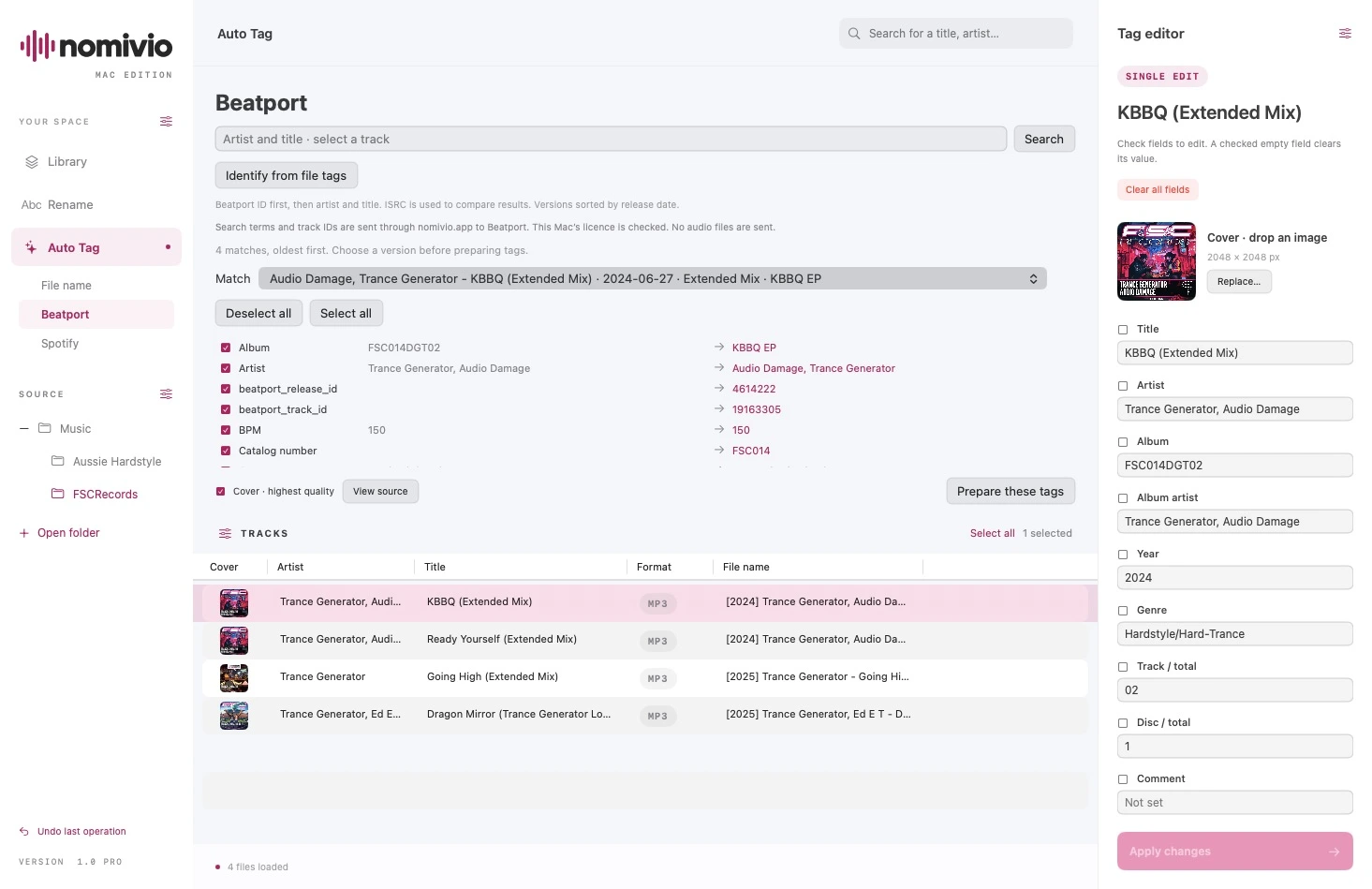
12. Spotify · Pro
Öffne « Auto Tag » → « Spotify » und folge der integrierten Anleitung. Die Verbindung nutzt deine persönliche Client ID und ein Spotify-Premium-Konto; ein Client Secret wird nicht benötigt. Trage Konfiguration und Weiterleitungsadresse genau wie in der App beschrieben ein und melde dich im Spotify-Browserfenster an. Veröffentliche keine Zugangsdaten oder Bilder dieses Einstellungsfensters. Suche oder identifiziere einen Titel, wähle Treffer und Felder und prüfe sie vor dem Anwenden. Spotify dient als Metadatenquelle, nicht als Audio-Downloader. Spotify-Berechtigungen und Grenzen können die Verfügbarkeit beeinflussen.
13. Mehrere Titel identifizieren · Pro
Wähle mehrere Titel, bevor du « Beatport » oder « Spotify » öffnest. Klicke auf die Schaltfläche zur Identifizierung, zum Beispiel « 3 ausgewählte Dateien identifizieren » bei drei ausgewählten Dateien, und verfolge die Ergebnisse je Datei. Du kannst die Suche stoppen. Prüfe Treffer und betroffene Felder, bevor du Tags vorbereitest und anwendest. Ein fehlender Treffer ist kein Grund, korrekte Metadaten zu ersetzen. Ergebnisse hängen vom Katalog und den vorhandenen Dateiinformationen ab.
14. Rückgängig machen und Dateien schützen
Nomivio bereitet Vorgänge vor, prüft Dateien und sichert Daten für das Rückgängigmachen. « Letzten Vorgang rückgängig machen » macht den letzten unterstützten Vorgang rückgängig. Metadatenänderungen erhalten den Audiostream; nicht unterstützte Strukturen werden abgelehnt. Ändert sich eine Datei zwischen Vorschau und Anwendung, erstelle eine neue Vorschau. Behalte außerdem eine vollständige Sicherung deiner Sammlung.
15. Sprache und Darstellung
Wähle unter « Nomivio-Einstellungen » eine Sprache: « Français », « English », « Italiano », « Deutsch ». Verfügbare Farben sind « Pink », « Blau », « Grün »; die Darstellungsmodi sind « Hell », « Dunkel », « Automatisch ». « Automatisch » folgt macOS. Die Einstellungen werden auf diesem Mac gespeichert. Die Abbildungen zeigen die englische Oberfläche im hellrosa Design; die Anleitung verwendet die Bezeichnungen der deutschen Oberfläche.
16. Editionen und Pro-Aktivierung
Light ist für den Mac App Store vorgesehen und enthält die lokalen Werkzeuge. Pro wird separat über nomivio.app vertrieben und ergänzt Beatport und Spotify. Eine Pro-Lizenz gilt für zwei Macs und benötigt Internet für Aktivierung und Erneuerung; die Offline-Autorisierung gilt bis zu sieben Tage. Download und Lizenz findest du über die Bestellanleitung. Teile niemals deinen Schlüssel. Zum Übertragen einer Aktivierung nutze die Lizenzverwaltung; ein Platz wird gegebenenfalls erst nach Ablauf der bisherigen Offline-Autorisierung frei.
17. Probleme lösen
Ordner nicht erreichbar: mit « Ordner öffnen » erneut auswählen. Titel fehlt: Format, Unterordnereinstellung und Ladefehler prüfen. « Änderungen anwenden » deaktiviert: Dateien auswählen und ein tatsächlich geändertes Feld markieren. Umbenennung blockiert: offene Tag-Änderungen abschließen und Vorlage prüfen. Falsche Onlineversion: Suche präzisieren und Dauer, Mix, Interpret und Datum vergleichen; unsichere Treffer nicht übernehmen. Bei Spotify Verbindung, Client ID und Anleitung prüfen. Bei abgelaufener Lizenz wieder mit dem Internet verbinden. Schreibe an support@nomivio.app mit App-Version und einer Fehlermeldung ohne Schlüssel.
Vorlagenvariablen
%1— « Künstler »%2— « Titel »%3— « Album »%4— « Jahr »%5— « Genre »%6— « Titelnummer »%7— « Ursprünglicher Name »%8— « Dateinummer »%9— « Kommentar »%0— « Bitrate ≈ kb/s »%t— « Dauer mm-ss »%b— « BPM »%#— « CD »%aa— « Albumkünstler »%co— « Dirigent »
Die Extraktion unterstützt zusätzlich %cp für Komponist; %7, %8, %0 und %t dienen nur der Umbenennung.
Alle verfügbaren Felder
- « Titel » (title)
- « Künstler » (artist)
- « Album » (album)
- « Albumkünstler » (album_artist)
- « Jahr » (year)
- « Genre » (genre)
- « Titelnummer / gesamt » (tracknumber)
- « CD-Nummer / gesamt » (discnumber)
- « Kommentar » (comment)
- « BPM » (bpm)
- « Tonart » (key)
- « Stil » (style)
- « Stimmung » (mood)
- « Version / Mix » (version)
- « Label » (label)
- « Katalognummer » (catalog_number)
- « ISRC » (isrc)
- « Gruppierung » (grouping)
- « iTunes-Gruppierung » (itunes_grouping)
- « Bewertung (0–5) » (rating)
- « Komponist » (composer)
- « Dirigent » (conductor)
- « Remixer » (remixer)
- « Texter » (lyricist)
- « Produzent » (producer)
- « Ursprünglicher Künstler » (original_artist)
- « Ursprüngliches Album » (original_album)
- « Ursprünglicher Texter » (original_lyricist)
- « Copyright » (copyright)
- « Kodiert von » (encoded_by)
- « Encoder-Einstellungen » (encoder_settings)
- « Sprache » (language)
- « Liedtext » (lyrics)
- « Datum » (date)
- « Veröffentlichungsdatum » (release_date)
- « Ursprüngliches Datum » (original_date)
- « Aufnahmedatum » (recording_time)
- « Albumuntertitel » (subtitle)
- « Werk » (work)
- « Satz » (movement)
- « Medium » (media)
- « Kompilation (0/1) » (compilation)
- « Sortierung: Titel » (title_sort)
- « Sortierung: Künstler » (artist_sort)
- « Sortierung: Album » (album_sort)
- « Sortierung: Albumkünstler » (album_artist_sort)
- « Sortierung: Komponist » (composer_sort)
- « beatport_track_id » (beatport_track_id)
- « beatport_release_id » (beatport_release_id)
- « spotify_track_id » (spotify_track_id)
- « spotify_release_id » (spotify_release_id)
- « Barcode / UPC » (barcode)
- « Quell-URL » (url)